基本設定
基本設定タブにおける各項目を正しく設定するための手順と設定の解説を示します。
以下の設定項目はこのプラグインを使用するために必須の設定となり、 設定されていない場合、プラグインは動作しません。
一覧の選択
一覧には kintone で作成した全ての一覧が表示されます。
どの一覧にガントチャートを表示するか選択します。

一覧を新たに作成する
ガントチャートを表示する一覧を新たに作成する場合は 一覧の新規作成 から一覧を作成してください。
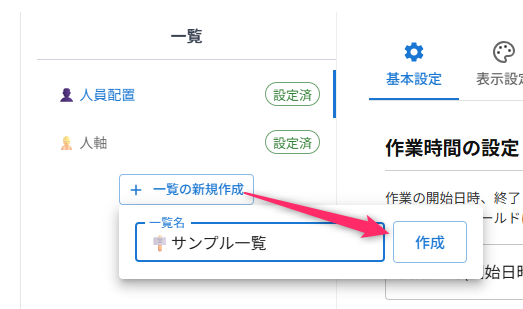
一覧の新規作成 から一覧を作成するとガントチャートを表示するためのタグが設定された状態で作成され、「手動で作成した一覧にガントチャートを表示する」の手順は不要となります。
手動で作成した一覧にガントチャートを表示する
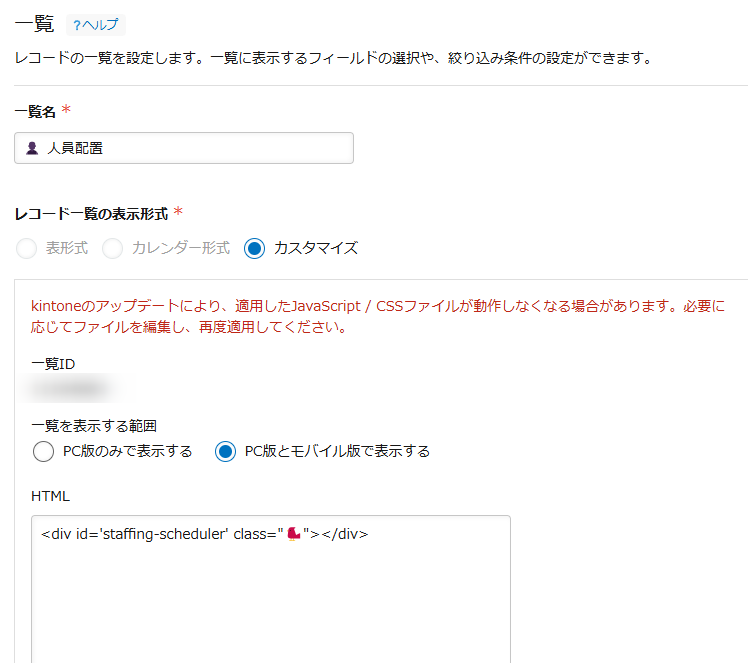
すでに作成済みの一覧にガントチャートを表示する場合は レコード一覧の表示形式 を カスタマイズ に変更し、以下のタグを設定します。
<div id='staffing-scheduler' class="🐦️"></div>
作業時間の設定
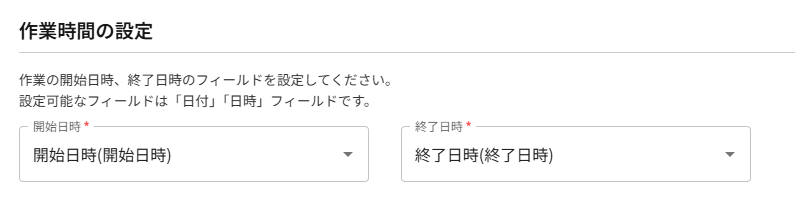
作業の開始日時と終了日時を管理するためのフィールドを設定します。
リソースの設定
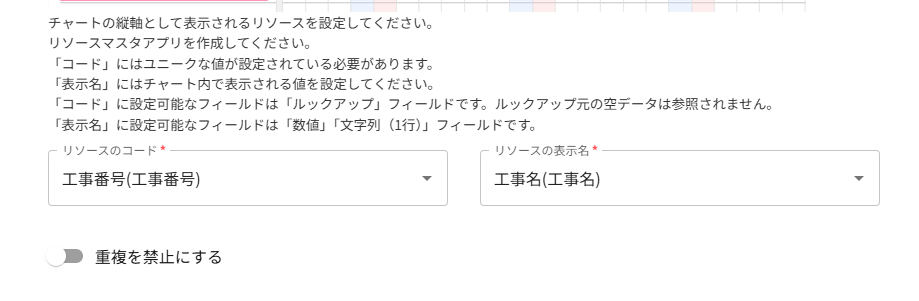
ガントチャート上の縦軸に表示されるリソースを設定します。
リソース情報を管理するためのマスタアプリと連携します。
リソースのコード
人員配置アプリの作成、設定を参照して リソースコード で設定した、フィールド名を選択します。
リソースの表示名
人員配置アプリの作成、設定を参照して リソース名 で設定した、フィールド名を選択します。
重複を禁止にする
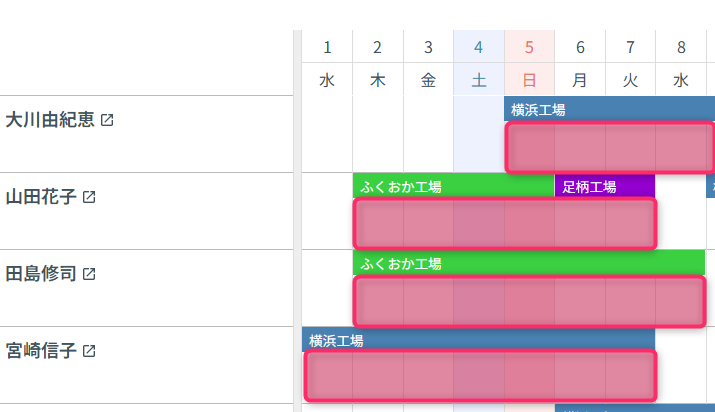
同一日時、同一リソースへの重複入力を禁止するための設定です。
以下画像の赤い領域に オブジェクトを配置できなくなります。
オブジェクトの設定
ガントチャート上の横軸に表示されるオブジェクトを設定します。
オブジェクト情報を管理するためのマスタアプリと連携します。
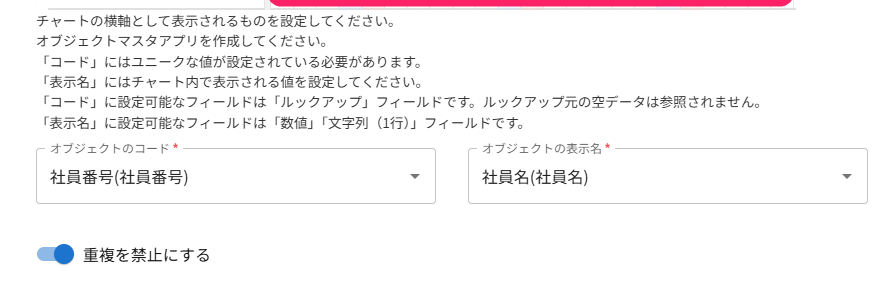
オブジェクトのコード
人員配置アプリの作成、設定を参照して オブジェクトコード で設定した、フィールド名を選択します。
オブジェクトの表示名
人員配置アプリの作成、設定を参照して オブジェクト名 で設定した、フィールド名を選択します。
重複を禁止にする
同一日時、同一オブジェクトの重複入力を禁止するための設定です。
山田花子 は以下画像の赤い領域に 配置できなくなります。
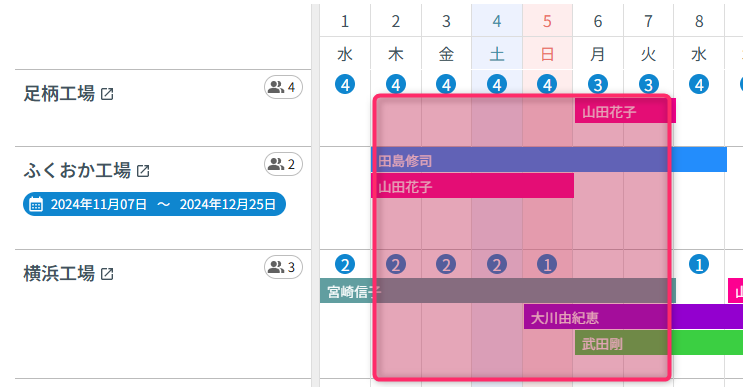
同一日時に同じ人を複数箇所に配置してしまう事を防ぎたい場合に便利な機能です。
配置オブジェクトの表示設定
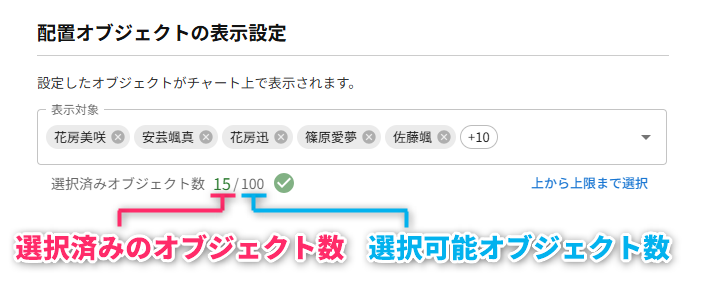
選択したオブジェクトをガントチャート上で表示することができます。
ご契約いただいたオブジェクト数分、選択することができます。
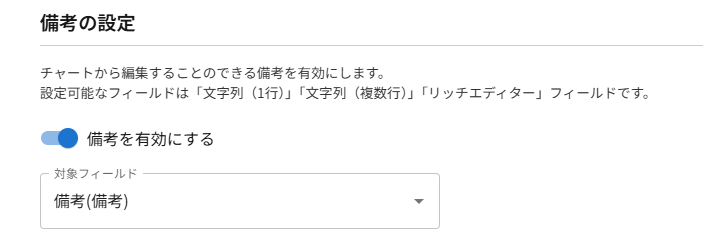
備考の設定
イベントごとに備考を入力したい場合に設定してください。メモのような使い方が可能です。
備考を有効にする
備考を有効にする をONにし、人員配置アプリの作成、設定を参照して 備考 で設定した、フィールド名を選択します。
設定完了🎉
プラグインの必須設定が完了しました。
kintone ガントチャート人員配置プラグインを使用できます。
次の項目ではプラグインを もっと便利に活用することのできるオプションを解説します。