高度な設定
高度な設定タブにおける各項目を正しく設定するための手順と設定の解説を示します。
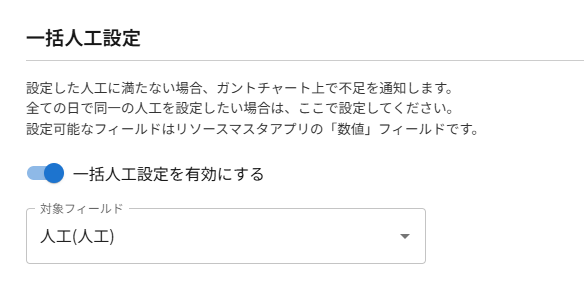
一括人工設定
リソースごとに人工設定を行うことができ、不足している配置数をガントチャート上に表示します。
設定を行うためにはリソースマスタアプリの作成、設定を参照し、人工フィールドを設定してください。
人工は月表示でのみ表示されます
超過分の表示
一括人工設定をONにすると超過分を表示するか設定することができます。
超過分の表示をONにすると人工を超えた場合にもチャート上に表示することができるようになります。
超過の色設定は人工管理の人工数の色の設定で設定することができます。
表示例
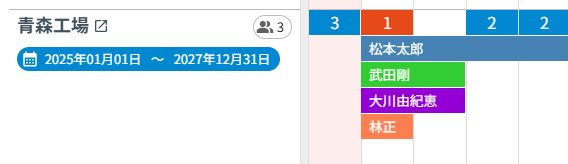
青森工場の人工に3、超過分の表示にONが設定されていた場合の表示例です。
不足分と超過分がガントチャート上に表示されます。
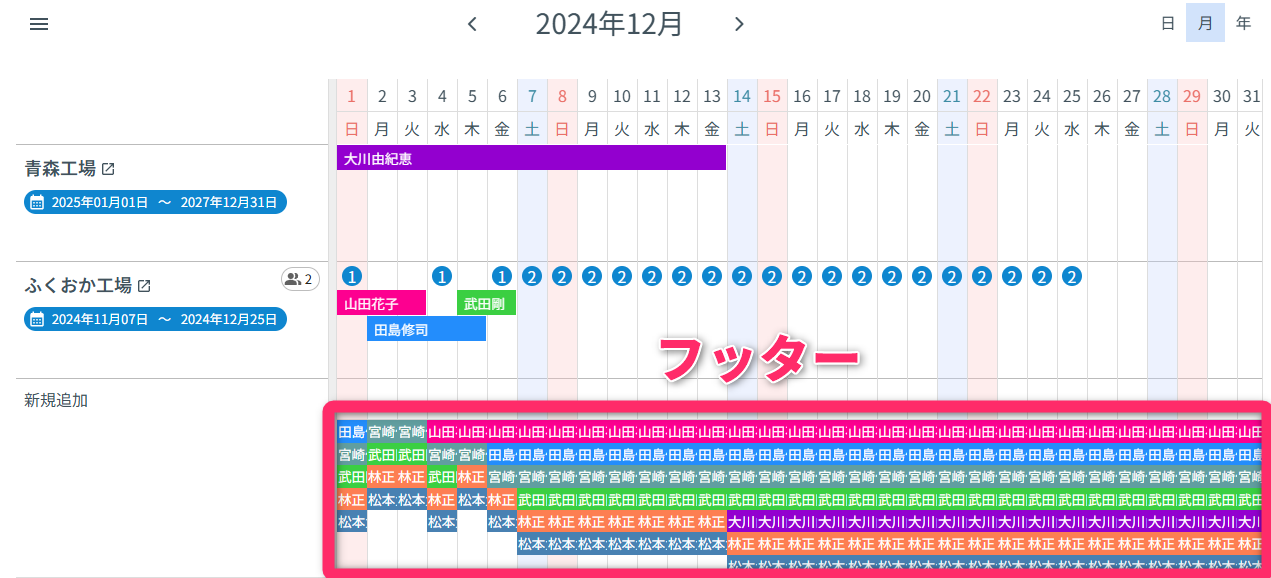
フッターの表示
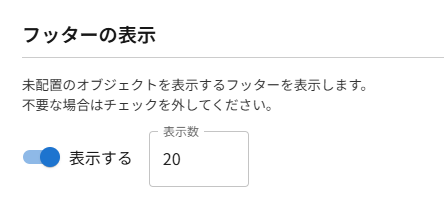
ガントチャート上に表示されるフッターの表示/非表示を設定します。
フッターの表示数が大きすぎるとガントチャートのパフォーマンスが低下し、予期せぬエラーが発生する可能性があります
20程度が適切ですが、負荷に応じて調整してください
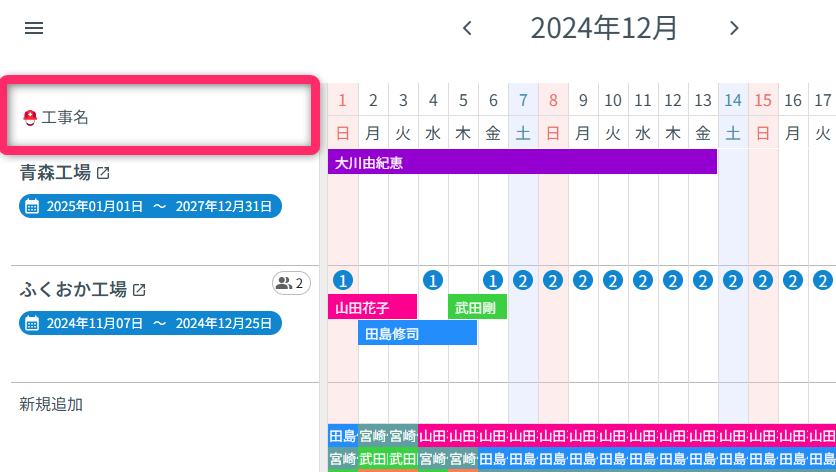
リソースのヘッダー名
ガントチャートのリソースのヘッダー名を変更します。

表示例
⛑️工事名 と設定した場合の表示例です。
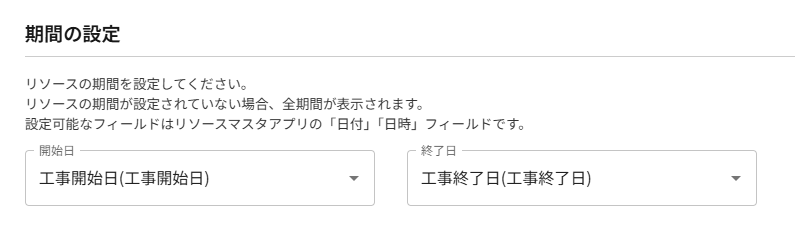
期間の設定
ガントチャートに表示されるリソースの期間の表示を設定します。
設定を行うためにはリソースマスタアプリの作成、設定を参照し、リソースの開始期間フィールドとリソースの終了期間フィールドを設定してください。
一括人工設定と組み合わせると指定した期間のみ人工が表示されます
詳細は特定期間のみ人工を表示を参照してください
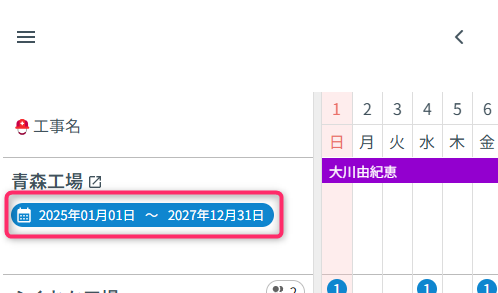
表示例
開始期間と終了期間が設定されていた場合の表示例です。
リソースの表示設定
リソースに対してオブジェクトが配置されていなかった場合、ガントチャート上にリソースは表示されませんが、常に全てのリソースを表示することができます。

表示例
配置済みのリソースのみ表示 の場合
配置されているリソースのみが表示されるようになります。
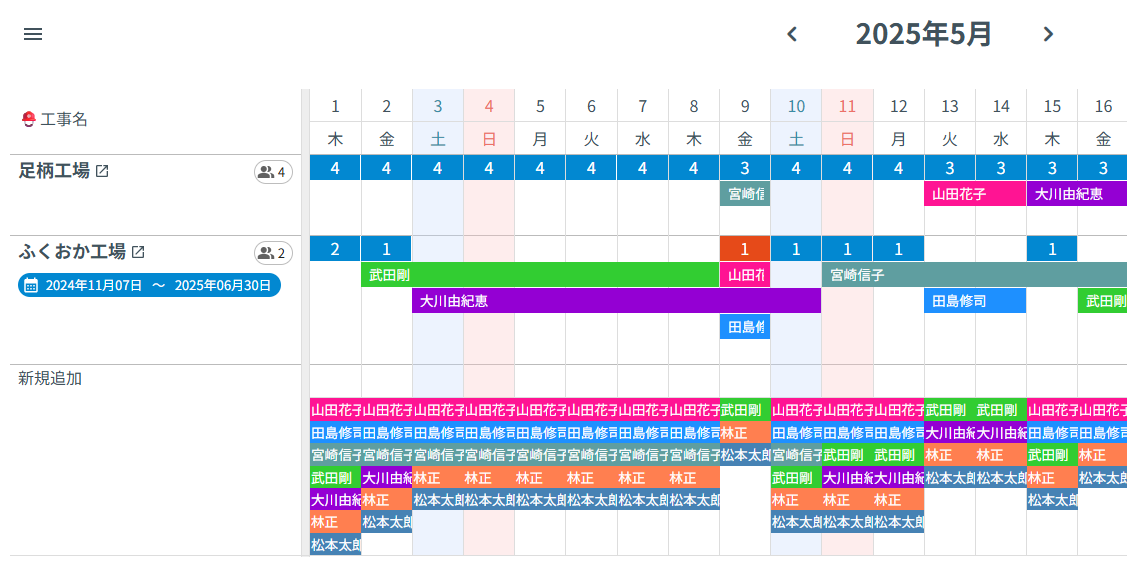
期間内のリソースは常に表示 の場合
期間の設定がされていないと選択できません。
配置されているリソース または 期間の設定内のリソース が表示されるようになります。
青森工場には何も配置されていませんが期間内なので表示されるようになります。
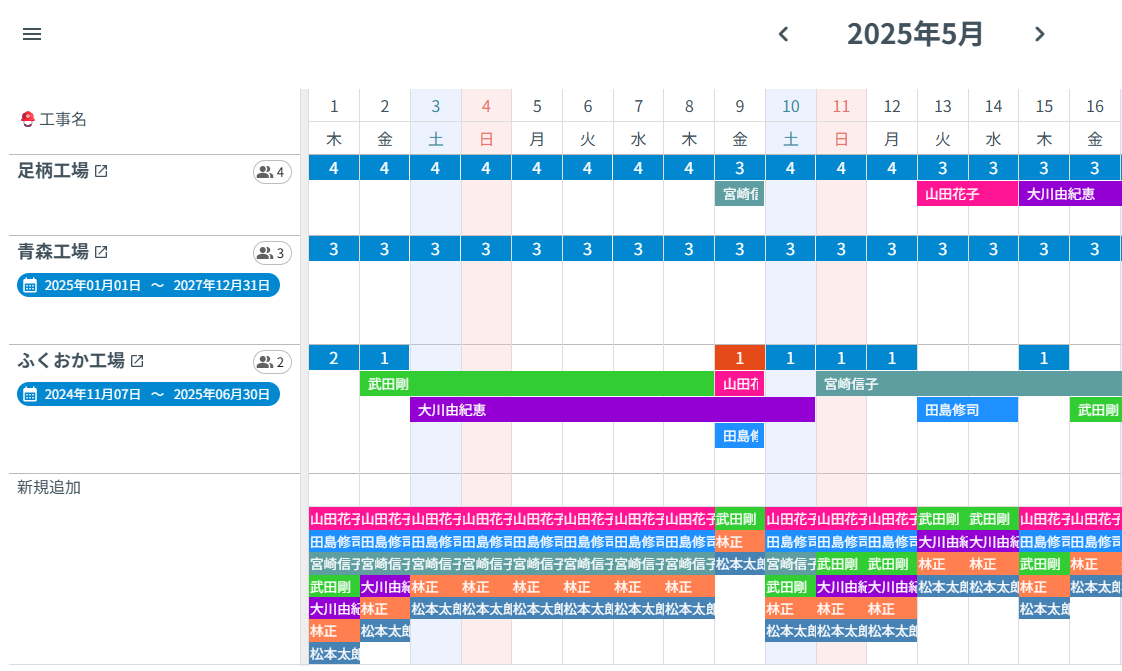
全てのリソースを常に表示 の場合
配置状況等関係なく常に全てのリソースが表示されるようになります。

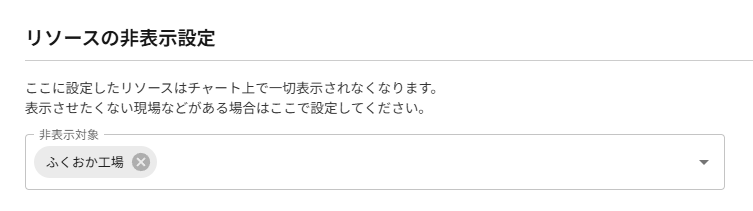
リソースの非表示設定
表示させたくないリソースをガントチャート上で非表示にすることができます。